
【導入】脱・クラウド課金!…でも、「もし壊れたら」の恐怖、ありませんか?
「毎月のスマホ代、クラウドストレージ代(Google OneやiCloud)で地味に高い…」
「2TBプランとか契約し続けると、10年で10万円以上!?」
そんなランニングコスト(維持費)の高さに気づき、「買い切り型」である「おもいでばこ」に乗り換えたパパ・ママ、多いのではないでしょうか?(私もその一人です!)
月々の支払いから解放されてスッキリ!…と思ったのも束の間、ふとこんな不安がよぎりませんか?

あれ?これ機械だよね?もし明日壊れたら、子供の写真は全部消えるの…?
そうなんです。クラウドは「GoogleやAppleが守ってくれる」安心感がありますが、おもいでばこは「自分で守る」必要があります。
今回は、ガジェットとしての「おもいでばこ」の仕組みを理解した上で、コストを抑えつつ、鉄壁の守りで思い出を保護するバックアップ戦略について解説します。
そもそも「HDDの寿命」を知っていますか?
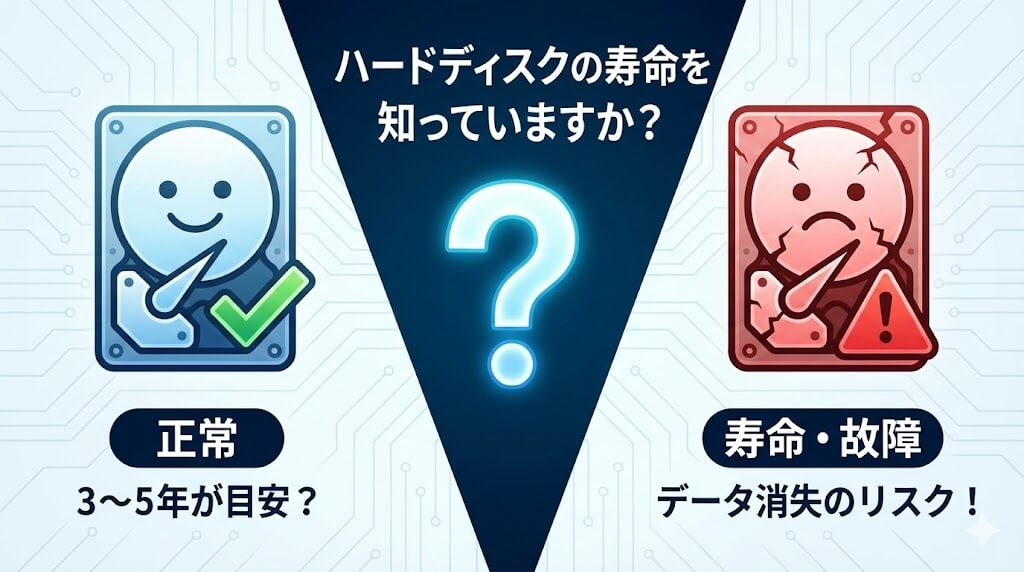
まず、現実から目を背けずに「ハードディスク(HDD)」というものの性質を知っておきましょう。
HDDは「消耗品」です
おもいでばこの中に入っているHDDは、永遠に使えるものではありません。モーターで円盤を回転させてデータを読み書きするアナログな部分があるため、使えば使うほど摩耗します。
一般的に、HDDの寿命は平均して3年〜5年程度と言われています(もちろん、環境や個体差で10年以上持つこともあれば、1年で壊れることもあります)。
「えっ、短くない?」と思いましたか?
だからこそ、おもいでばこ単体での運用は「いつか消える時限爆弾」を持っているようなもの。「バックアップを取らない」という選択肢はありえないのです。
もし壊れたら「復旧」できるの?
結論から言うと、できる可能性はありますが、めちゃくちゃ高いです。
専門のデータ復旧業者に依頼すると、軽度な障害でも数万円、重度(物理障害)だと数十万円かかることもザラにあります。
「おもいでばこ」本体が数台買える金額を一瞬で払うことになります。そうならないための「転ばぬ先の杖」を用意しましょう。
【対策1】公式推奨!「外付けHDD」への定期バックアップ
一番おすすめで、最もコストパフォーマンスが良いのがこの方法です。
やり方は超シンプル
おもいでばこの背面にUSBポートがありますよね?そこに市販の外付けHDD(または純正バックアップキット)を繋ぐだけ。
メニュー画面から「バックアップ」を選ぶと、おもいでばこの中身を丸ごとコピーしてくれます。
- 差分バックアップ対応: 最初は時間がかかりますが、2回目以降は「新しく増えた写真だけ」をコピーするので一瞬で終わります。
- 復元も簡単: もし本体が壊れても、新しい本体を買ってきてこのHDDを繋げば、元の状態に戻ります。
コスト面でのメリット
外付けHDDは、4TBでも1万円〜1.5万円程度で買えます。一度買えば数年は使えるので、クラウドを契約し続けるより圧倒的に安上がりです。
【対策2】おもいでばこの「故障予測機能」をチェックせよ!
おもいでばこ(PD-1000S以降のモデル)には、「みまもり合図 for おもいでばこ」という機能が搭載されています。
これは、HDDの健康状態(S.M.A.R.T.情報)を監視し、故障の予兆を検知してくれる機能です。
- A判定(緑): 正常。安心して使えます。
- B/C/D判定(黄・橙): 注意。そろそろ寿命かも?バックアップを急いで!
- F判定(赤): 危険。すぐに交換が必要!
ホーム画面の「設定」などから定期的にこのステータスをチェックしましょう。「ある日突然死んだ」を防ぐための重要なサインです。
【対策3】災害対策まで考えるなら「Amazon Photos」が最強!
外付けHDDでバックアップすれば「故障」には勝てますが、「火事」や「地震」で家ごと被災した場合はどうでしょうか?本体もバックアップHDDも同時に失ってしまいます。
そこで活用したいのが、Amazon Photosです。
もしあなたがAmazonプライム会員なら、追加料金なしで「写真は容量無制限・無劣化」で保存できます。
おもいでばこに入れた写真と同じものを、スマホアプリ経由などでAmazon Photosにもアップロードしておけば、これが「最強のクラウドバックアップ」になります。
- コスト: プライム会費のみ(実質無料感覚)
- 安全性: 家がなくなってもデータはAmazonにある
- 容量: 写真なら無限
「おもいでばこ(メイン)」+「外付けHDD(手元の予備)」+「Amazon Photos(クラウドの予備)」
この3段構えこそが、現時点で考えうる最強かつコスパ最高の布陣です。

【対策4】もし課金するなら「Google One」でAIを手に入れろ!
「やっぱりGoogleフォトの使い勝手が好きだし、クラウドにもしっかり保存したい」
「バックアップのためにお金を払うのは癪だけど…」
そんな「ただデータを預けるだけにお金を払うのはもったいない!」と考えるコスト意識の高いあなたには、「Google One プレミアムプラン(2TB)」という選択肢もアリです。
実はこのプラン、単に容量が2TBもらえるだけではありません。Googleの最新AIモデル「Gemini Advanced(ジェミニ アドバンスド)」が使い放題になる権利が付いてくるんです!(※プランによりますので最新情報は要確認)
- 単なるストレージ課金 → 維持費がかかるだけ
- AIアシスタント利用料(+おまけで2TBの倉庫) → 生活が便利になる投資!
「写真のバックアップ」としてだけでなく、旅行の計画を立ててもらったり、献立を考えてもらったり、ちょっとした文章作成を手伝ってもらったりと、AIを使い倒して元を取るという考え方なら、月額料金も決して高くはありません。
【対策5】PC・スマホへの「とっておき」保存
おもいでばこは、スマホアプリやPC用アプリを使って、中に入っている写真データを書き出す(ダウンロードする)ことができます。
- 年賀状に使った写真
- 写真スタジオで撮った記念写真
- 絶対に消したくない動画
これらだけを定期的にPCのSSDやスマホ本体に戻しておけば、これもある種のバックアップになります。
結論:あなたは「コスパ派」?「投資派」?
最後に、バックアップ手段の選び方をまとめます。
「外付けHDD + Amazon Photos」がおすすめな人
- とにかくランニングコストを抑えたい人
- Amazonプライム会員の人
- 災害リスクまで考慮した完璧な守りを築きたい人
- →【結論】9割のユーザーはこれが正解!
「Google One(2TB)」がおすすめな人
- バックアップだけでなく、仕事や生活でAI(Gemini)をフル活用したい人
- 「ストレージ代」ではなく「生産性向上への投資」と割り切れる人
筆者のおすすめ運用法
基本は「おもいでばこ + 外付けHDD」で足元を固めつつ、写真は「Amazon Photos」に放り込んでおく。
これで、追加コストをかけずに物理障害・災害・データ消失の全てのリスクに対応できます。
大切な思い出、消えてから泣いても戻ってきません。
「いつかやろう」ではなく、この週末にぜひバックアップ体制を見直してみてくださいね。


コメント