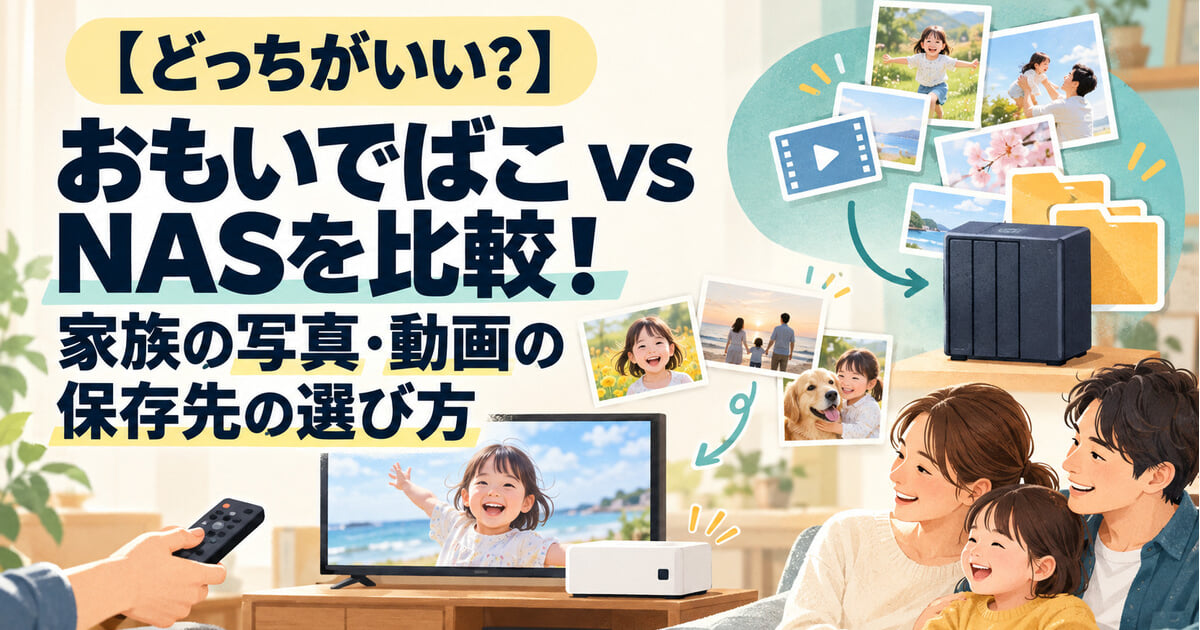
家族の写真や動画を保存するなら、おもいでばことNASのどちらがいいのか。僕も購入するまで迷いましたが、家族でテレビを見ながら写真を楽しむことと、妻や両親にも使いやすいことを優先して、おもいでばこを選びました。
一方、写真だけでなく書類やパソコンのデータもまとめて管理したいなら、NASも候補です。保存容量の大きさだけでなく、保存したあとに誰が、どう使うかで選び方が変わります。
この記事では、わが家がおもいでばこを選んだ理由に加えて、両者の違いを整理します。NASの説明は公式仕様に基づくもので、両方を購入して操作速度などを実測した比較ではありません。
おもいでばことNASの違いを一覧で比較
NASは、ネットワーク経由でファイルを保存・共有する機器の総称です。メーカーや機種によって、写真用アプリや設定方法が異なります。
そこで、以下ではおもいでばこのPD-2000シリーズと、家庭向けNASの例としてSynology DS223j+Synology Photosを取り上げます。これは仕様を説明するための比較対象であり、僕が所有するおもいでばこの型番や、購入時に検討したNASを特定するものではありません。
| 比較すること | おもいでばこ PD-2000シリーズ | NASの例:DS223j+Synology Photos |
|---|---|---|
| 主な用途 | 写真・動画の保存、整理、閲覧 | 写真に加えて書類などの保存・共有 |
| テレビでの閲覧 | HDMI接続とリモコンで操作 | 本体をHDMIでつなぐ方式ではない。テレビ側のアプリや再生機器を含めて検討 |
| 導入時の準備 | テレビへの接続と、必要に応じたネットワーク・アプリ設定 | 対応ドライブ、NASの初期設定、利用者や写真アプリの設定 |
| 容量 | 購入する本体の容量から選ぶ | ドライブの容量・台数・RAID構成などで決まる |
| 写真以外の保存 | 一般的な書類共有用のファイルサーバーとは異なる | 書類なども共有フォルダーで管理可能 |
| 本体の故障への備え | 対応する外付けストレージへバックアップ | RAIDに加え、本体とは別の保存先へバックアップ |
| 費用の見方 | 本体+バックアップ用ストレージ | NAS本体+ドライブ+バックアップ先 |
PD-2000シリーズ内でも、Wi-Fiの有無などに違いがあります。購入時には「おもいでばこ」という名前だけでなく、型番まで確認してください。
仕様の参照先:おもいでばこ公式のモデル比較/Synology DS223j公式
写真を家族で見返すなら、操作する場面を考える
おもいでばこは、テレビに接続してリモコンで写真を見られるのが特徴です。スマホの小さな画面を順番にのぞき込む使い方とは違い、同じ画面を家族で見ながら振り返れます。
僕が重視したのも、この使い方でした。自分だけがデータを整理できても、妻や両親が見たいときに使えなければ、わが家の目的には合いません。
NASにも、写真を整理して共有するアプリがあります。たとえばDS223jで使えるSynology Photosは、スマホの写真・動画の自動アップロードや共有に対応しています。「NASは保存するだけで、写真を楽しむ機能がない」というわけではないです。
ただし、テレビでどう見るかは別に確認が必要です。おもいでばこのように本体とテレビをHDMIでつなぐのか、テレビ側の対応アプリなどを使うのかでは、家族が操作する手順が変わります。
比較するときは、機能一覧に「写真共有」とあるだけで決めず、実際に見る画面と操作方法まで確認しておくと選びやすくなります。
容量と費用は、バックアップ先まで含めて比べる
おもいでばこは、保存容量を選んで本体を購入する形です。一方、NASはドライブを別途用意する製品もあり、本体価格だけでは必要な費用が分かりません。
さらに、NASに入れたドライブ容量の合計が、そのまま写真を保存できる容量になるとは限らない点にも注意が必要です。
たとえば、同じ容量のドライブ2台をRAID1で使う場合、同じデータを両方へ書き込みます。4TBを2台入れても、保存に使えるのは概ね1台分相当で、8TB分の写真を入れる構成ではありません。実際の利用可能容量は、システム領域などによってさらに少なくなります。
予算を比べるときは、次の範囲をそろえましょう。
- おもいでばこ:必要な容量の本体と、対応するバックアップ用ストレージ
- NAS:本体と対応ドライブ、別のバックアップ先。必要なら有料サービスの費用
どちらも、故障したドライブの交換や将来の買い替えまで不要になるわけではありません。「買い切りだから、その後は一切お金がかからない」と考えるより、保存を続けるための費用として見ておきたいところです。
長い動画は「4GB」だけで判断しない
長時間の動画を残したい方は、容量に加えて、撮影形式と取り込み方法も確認してください。
PD-2000の公式FAQでは、4K動画やHEVC形式への対応とともに、解像度・記録方式による制限が案内されています。ファイルが入ることと、機器で正しく再生できることは別です。
以前の記事では、スマホ転送の「4GBの壁」として説明していました。しかし、スマホ・アプリ・本体の型番を区別せず、すべてのおもいでばこに共通する制限とは言えません。「NASならどんな動画でも制限なし」とする比較も避ける必要があります。
確認する際は、動画のファイルサイズと形式、本体の型番、使うアプリ、転送方法をそろえると、問題を切り分けやすいです。
僕は長い動画をPC経由で取り込む使い方をしていました。ただ、これはわが家での経験であり、PCを通せばどの形式でも取り込めるという意味ではありません。対応条件は、PD-2000の公式FAQなど、購入・使用する機種の案内で確認してください。
おもいでばこも自動バックアップに対応している
おもいでばこのバックアップは、毎回手動でコピーしなければならない仕組みではありません。
PD-2000シリーズは、ファームウェアVer.7.10以降でスケジュールバックアップに対応しています。対応する外付けストレージを背面のバックアップ用端子につなぎ、設定して使う機能です。
公式の案内では、設定場所は「ホーム」→「バックアップ・復元」→「スケジュール設定」。従来の電源オフ時のバックアップに加え、決まった時間に実行できるようになっています。
ここで分けたいのは、スマホから写真を取り込むことと、取り込んだ写真を別の機器へバックアップすることです。本体に写真が入っただけでは、本体が故障したときの備えまで完了したことにはなりません。
NASのRAIDがあっても、別のバックアップは必要
RAID1は、片方のドライブが故障した場合に備える仕組みです。ただし、写真を誤って削除すると、その変更も両方に反映されるため、RAIDだけで削除前に戻せるわけではありません。
NAS本体の故障や盗難、災害なども考えると、本体とは別にコピーを残すことが大切です。Synologyも、NASのデータを外部機器や別の場所へバックアップする運用を案内しています。
どちらを選ぶ場合も、「何台のドライブが入っているか」だけで安心せず、本体が使えなくなったとき、どこから写真を戻せるかを確認してください。
おもいでばこの具体的な備えは、バックアップについての記事にまとめています。
わが家は「家族が見返しやすいこと」で選んだ
NASの機能を見ていると、写真以外にもいろいろ使える点は魅力です。ただ、僕が今回選びたかったのは、家のファイルをすべて管理する機器ではなく、家族の写真や動画を見返すための保存先でした。
そのため、家族で見る体験と、妻や両親にも使いやすいことを優先して、おもいでばこを選びました。長い動画をPC経由で取り込むひと手間はありますが、この選択には満足しています。
写真以外のデータもまとめたい方なら、NAS本体・アプリ・バックアップ先を含めて検討。家族でテレビを囲んで見たい方なら、おもいでばこの操作が生活に合うかを確認してみてください。
スマホで家族に共有する使い方も考えている方には、みてねとおもいでばこの違い・使い分けも参考になります。


コメント