
スマホを機種変更するとき、
「みてねにアップした写真って消えない?」
「新しいスマホでも今までのアルバムを見られる?」
「何かデータ移行しないといけないの?」
と気になりますよね。
我が家でも、僕と妻がそれぞれXperiaからPixelへ機種変更したことがあります。
結論からいうと、みてねにメールアドレスを登録しているなら、新しいスマホで同じアカウントにログインすれば基本的に引き継ぎ完了です。
みてね公式でも、機種変更前にメールアドレスとパスワードを登録し、新端末では「みてねをご利用中の方はこちら」からログインするよう案内しています。
僕が機種変更したときも、
新しいPixelにみてねをインストール → メールアドレスとパスワードでログイン
くらいで、これまでの写真や動画が普通に表示されました。

機種変更前は「みてねも何か特別なデータ移行が必要なんかな?」と思っていましたが、実際はログインしただけでした。妻の機種変更でも特に困った記憶はありません。
ただし、メールアドレスを登録していなかった場合は少し注意が必要です。
この記事では、普通に機種変更する場合だけでなく、
「メールアドレスを登録していない」
「旧スマホがもうない」
「パスワードを忘れた」
「祖父母が機種変更して見られなくなった」
といったケースも順番に紹介します。
みてねの機種変更は基本的にログインするだけ
メールアドレスを登録済みなら、機種変更後の引き継ぎはかなり簡単です。
1.新しいスマホにみてねをインストールする
App StoreまたはGoogle Playから「家族アルバム みてね」をインストールします。
2.「みてねをご利用中の方はこちら」を選ぶ
ここでは新しくアルバムを作るのではなく、**「みてねをご利用中の方はこちら」**を選びます。
3.登録済みのメールアドレスとパスワードでログインする
機種変更前のみてねで登録していたメールアドレスとパスワードを入力します。
公式でも、メールアドレスを登録しておけば、機種変更後はこの方法で引き続き利用できると案内されています。
4.これまでのアルバムが表示されるか確認する
ログインできたら、
- 過去にアップした写真・動画
- 子どものアルバム
- 参加している家族
などが表示されているか確認します。
僕と妻が機種変更したときも、この流れでそのまま利用できました。
個人的には、機種変更時のみてねはかなり楽でした。「新しいスマホでログインしたら今まで通り」という感覚に近かったです。
機種変更前にメールアドレスとパスワードを確認しておく
機種変更前に一番確認しておきたいのが、みてねにメールアドレスを登録しているかです。
みてね公式も、「家族設定」の「メールアドレス登録」からメールアドレスとパスワードを登録しておくよう案内しています。
特に注意したいのが、
「かなり前に登録したメールアドレスのまま」
という場合。
今は使っていないアドレスだったり、メールを受信できなかったりすると、パスワード再設定や新端末へのログイン時に困る可能性があります。
これだけ確認しておけば、かなり安心だと思います。
メールアドレスを登録していない場合はどうする?
「メールアドレスを登録した記憶がない……」
という場合でも、旧スマホがまだ使えるなら大丈夫です。
みてね公式では、
- 旧端末のみてねでメールアドレスを登録
- 新端末へみてねをインストール
- 登録したメールアドレスでログイン
という手順が案内されています。
つまり、新しいスマホへのログインを確認する前に旧スマホを初期化してしまうより、旧端末が使えるうちにメールアドレスを登録しておく方が安心です。
メール未登録で旧スマホもない場合は?
スマホが突然壊れたり紛失したりすると、
「メールアドレスを登録していないのに、旧端末も使えない」
というケースもあります。
この場合は、自分がみてねをどの立場で使っていたかによって対応が変わります。
他にも管理者がいる場合
パパ・ママなど、ほかにもアルバムの管理者が参加している場合は、その管理者から再招待してもらう方法があります。
みてね公式でも、メール未登録・旧端末なしで、ほかの管理者が参加している場合は再招待を依頼するよう案内しています。
管理者が自分しかいない場合
自分しか管理者がおらず、
- メールアドレス未登録
- 旧端末も使えない
という場合は、みてねサポートへ問い合わせます。
公式でも、利用していた立場などを伝えて問い合わせるよう案内されています。
なので、メールアドレス未登録=写真が全部消えるというわけではありません。
ただ、復旧に手間がかかる可能性があるので、旧端末が使えるなら先に登録しておくのが一番楽です。
パスワードを忘れた場合は再設定できる
「メールアドレスは分かるけど、パスワードを忘れた」
という場合は再設定できます。
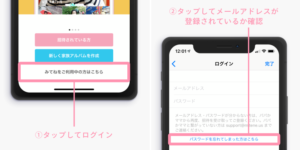
ログイン前であれば、
「みてねをご利用中の方はこちら」
→「パスワードを忘れてしまった方はこちら」
から再設定できます。
引用:https://media.mitene.us/archives/1345
すでにログイン済みの端末がある場合も、「家族設定」の「パスワードの変更」から再設定できます。
なので、パスワードが分からないからといって、新しいアカウントを作る必要はありません。
認証コードのメールが届かない場合は受信設定も確認
新しい端末へのログインなどで認証コードが必要になり、
「メールが全然来ない……」
という場合もあります。
まずは迷惑メールフォルダを確認してみてください。
また、ドメイン指定受信などを設定している場合は、「mitene.us」からのメールを受信できる状態になっているかも確認します。
みてね公式では、特にキャリアメールなどで認証コードを受信できない場合があるとして、迷惑メールフォルダや受信設定を確認するよう案内しています。
昔登録したメールアドレスをそのまま使っている場合は「そもそも今もそのメールを受信できるのかも確認しておくと安心です。
祖父母・親族が機種変更した場合は?
祖父母や親族がみてねを使っている場合も、メールアドレスを登録していれば以前のアカウントへ再ログインできます。
一方、メールアドレスを登録しておらず、以前と同じアカウントを使いたい場合は、みてねアプリからサポートへ問い合わせる方法があります。
ただし、公式では利用状況によって復旧が難しい場合もあると案内されています。
その場合は、管理者であるパパ・ママからもう一度招待してもらい、新しく参加する方法もあります。
我が家でも親世代にみてねを使ってもらっています。
親世代の場合、「どのメールアドレスで登録したか分からない」となることもありそうなので、機種変更する前に一度一緒に確認してあげると楽だと思います。
機種変更後に「写真が消えた・アルバムが空」と感じたらアカウントを確認
新しいスマホでみてねを開いたら、
「今までの写真がない」
「アルバムが空になってる」
となると焦りますよね。
そんなときは、本当に写真が削除されたと決めつける前に、以前使っていたアカウントへログインできているか確認してみてください。
すでにみてねを利用している場合は、新規登録ではなく「みてねをご利用中の方はこちら」から、登録済みのメールアドレスとパスワードでログインします。
別のメールアドレスを使っていないか、新しいアルバムを作ってしまっていないかも確認してみましょう。
機種変更してもアップロード済みの写真・動画は消えない
機種変更で一番心配なのは、「今までの子どもの写真が消えないか」ですよね。
みてね上のデータとスマホ本体のデータは連動していません。
公式でも、スマホ本体から写真・動画を削除しても、正常にアップロードされていれば、みてね上のデータが一緒に消えるわけではないと案内しています。
僕自身、以前スマホのデータ移行に失敗して、端末に保存していた昔のデータを失ったことがあります。
でも、みてねにアップロードしていた写真や動画はそのまま残っていました。
スマホ側のデータ移行には失敗したんですが、みてねを開いたらアップロード済みの写真は普通に残っていました。このときは「みてねに入れておいてよかった」と思いましたね。
ただし、ここにはひとつ注意点があります。
みてねは元データの完全なバックアップ先とは違う
「みてねに写真が残るなら、スマホのバックアップはいらないのでは?」
と思うかもしれません。
僕は、そこは分けて考えています。
みてねでは、写真や動画のアップロード時にデータがリサイズされます。
みてねから保存する場合も、元の撮影データではなくリサイズ後のデータになります。
つまり、
家族で写真を共有したり、あとから見返したりする場所としては便利。
でも、
撮影した元データをそのまま保管する場所とは役割が違う。
ということです。
僕がスマホのデータ移行に失敗したときも、
「みてねから全部戻せばいいか」
と思いました。
ただ、当時は大量の写真を1枚ずつ戻すのがかなり面倒で、結局スマホへの復元は諦めています。
現在はプレミアムProに「まとめてダウンロード」機能があり、複数の写真・動画をまとめて保存できます。iOSでは1回100点までという制限があります。
それでも、元データを残したいなら、みてねだけに頼らず別の保存先も持っておいた方が安心です。
関連記事:
子どもの写真保存はみてねとおもいでばこ、どっち?両方使って分かった違いと使い分け
プレミアム利用中でも機種変更で契約し直す必要はない
プレミアムを契約している場合、
「スマホを変えたら、もう一度契約しないといけない?」
という点も気になります。
こちらも、機種変更後に同じアカウントへログインすれば利用資格を引き継げます。
支払いも、機種変更前に利用していた方法で継続されます。
僕自身もプレミアムFamilyを利用していますが、機種変更のために改めて契約し直すような作業はしていません。
関連記事:
みてねプレミアムは必要?3プランと無料版の違いを比較
みてねの機種変更についてよくある質問
Q. 機種変更すると、みてねの写真は消える?
機種変更しただけで、アップロード済みの写真・動画が消えるわけではありません。
メールアドレスを登録していれば、新しいスマホから同じアカウントへログインして引き続き利用できます。
Q. 機種変更前にデータ移行やバックアップは必要?
みてねへアップロード済みの写真を、旧スマホから新スマホへ直接コピーする必要は基本的にありません。
ただし、スマホ本体にしか残っていない元写真や動画は別です。
必要に応じてスマホ自体のバックアップも行ってください。
Q. iPhoneからAndroid、AndroidからiPhoneでも引き継げる?
公式の機種変更手順はOS別ではなく、登録済みのメールアドレスとパスワードで新端末へログインする方法として案内されています。
僕自身が実際に機種変更したのはAndroidのXperiaからPixelなので、iPhone↔Androidについては公式情報をもとにしています。
Q. アプリを削除したら写真も消える?
少なくともiPhone・iPad向けの公式ヘルプでは、アプリを削除して再インストールしても、みてね上のデータが勝手に消えることはないと案内されています。
ただし、再ログインが必要になるので、削除前にメールアドレスとパスワードを確認しておくと安心です。
Q. ログインできたのに表示がおかしい場合は?
まず、以前と同じアカウントへログインしているか確認してみてください。
アカウントに問題がなさそうなのにアプリの動作がおかしい場合は、端末の再起動やOS・アプリの更新も確認します。
みてね公式でも、アプリ関連のトラブル時には端末の再起動やOSアップデートなどを案内しています。
それでも改善しない場合は、公式ヘルプやサポートを確認するのが確実です。
まとめ|みてねの機種変更はログイン情報を確認しておけば難しくない
みてねの機種変更は、メールアドレスを登録していればそれほど難しくありません。
基本的には、
機種変更前にメールアドレス・パスワードを確認
↓
新しいスマホへみてねをインストール
↓
「みてねをご利用中の方はこちら」からログイン
という流れです。
我が家でも僕と妻が機種変更していますが、みてねについては特別なデータ移行をすることなく、そのまま使い続けられました。
むしろ注意したいのは、メールアドレスを登録しないまま旧スマホを手放してしまうケースです。
特に祖父母など家族もみてねを使っているなら、機種変更する前に一緒にログイン情報を確認しておくと安心です。
そして、みてねへアップロードした写真は機種変更しても残りますが、元データをそのまま保存するバックアップ先とは少し役割が違います。
ここだけは分けて考えておくのがおすすめです。
実際にやってみると、みてねの機種変更はかなり簡単でした。メールアドレスとパスワードさえ確認しておけば、そこまで身構えなくても大丈夫だと思います。
みてね自体の使い方や、長く使って感じたメリットについては、
家族アルバム「みてね」とは?無料で使える?ヘビーユーザーがメリット・使い方を解説
の記事でも詳しく紹介しています。



コメント